
1. Cài công cụ bạn định dùng (một lần)
Chọn một trong ba. Máy đã có sẵn thì bỏ qua, sang bước 2.
Ứng dụng ChatGPT: chạy Codex không cần terminal (khoá nhóm GPT)
Tải ứng dụng ChatGPT cho máy tính tại chatgpt.com/download, cài và đăng nhập tài khoản ChatGPT như thường lệ. Không cần cài thêm gì khác.
Claude Code (khoá nhóm Claude)
macOS / Linux (Terminal):
curl -fsSL https://claude.ai/install.sh | bash
Windows: cài Git for Windows trước vì Claude Code cần Git, sau đó mở PowerShell:
irm https://claude.ai/install.ps1 | iex
Đóng terminal, mở cửa sổ mới và gõ claude --version. Thấy số phiên bản là xong; không cần Node.js.
Codex CLI trong terminal (tuỳ chọn, khoá nhóm GPT)
Chỉ cần nếu bạn muốn chạy Codex trong terminal thay vì ứng dụng ChatGPT.
Cài Node.js bản LTS, mở terminal mới và chạy:
npm install -g @openai/codex
Kiểm tra bằng codex --version.
Cài bị lỗi? Xem lỗi thường gặp.
2. Cài CC Switch
CC Switch là phần mềm miễn phí, mã nguồn mở. Nó ghi khoá và địa chỉ API của APIVN vào cấu hình Claude Code hoặc Codex, thay bạn sửa file.
- Windows: chọn file
CC-Switch-…-Windows.msi - macOS: chọn file
CC-Switch-…-macOS.dmghoặc chạybrew install --cask cc-switch - Linux: chọn file
.deb,.rpmhoặc.AppImage
Cài xong, mở CC Switch một lần để hệ điều hành nhận liên kết nhập một chạm.
3. Nhập khoá APIVN bằng một chạm
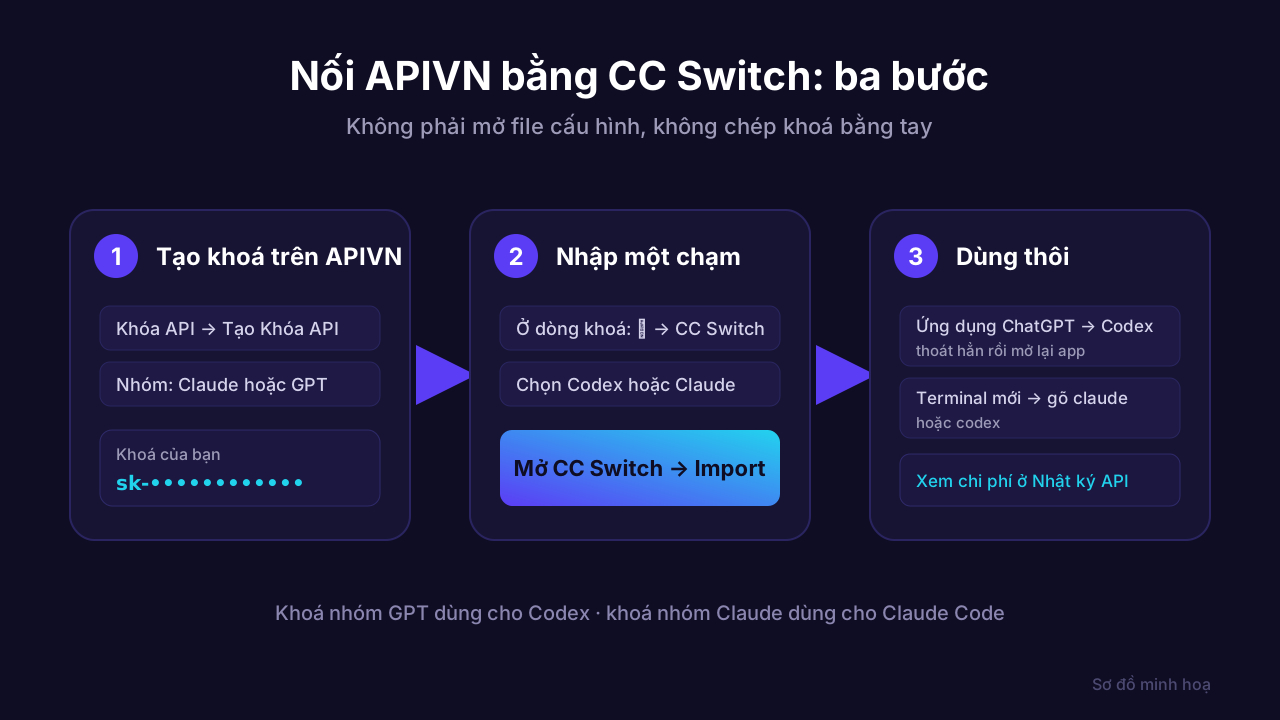
- Đăng nhập apivn.vn → Khóa API. Tạo khoá nhóm Claude (cho Claude Code) hoặc nhóm GPT (cho Codex).
- Ở dòng khoá vừa tạo bấm ⋯ → CC Switch, hoặc bấm Kết nối bằng CC Switch ở trang Tổng quan.
- Chọn ứng dụng Codex (ứng dụng ChatGPT hoặc Codex CLI, khoá nhóm GPT) hoặc Claude (Claude Code, khoá nhóm Claude). Mô hình đã điền sẵn. Bấm Mở CC Switch.
- Trình duyệt hỏi có mở CC Switch không, chọn Mở. Trong CC Switch bấm Import.


4. Dùng thôi
Ứng dụng ChatGPT (Codex)
- Nếu ứng dụng ChatGPT đang mở, thoát hẳn (Quit) rồi mở lại để nó đọc cấu hình mới. Nhập vào CC Switch trước, mở ứng dụng sau.
- Chọn Codex, chọn thư mục dự án.
- Gửi một yêu cầu ngắn rồi mở Nhật ký API trên APIVN để xem token và số tiền.

Claude Code hoặc Codex CLI (terminal)
- Mở một terminal mới; cửa sổ mở từ trước vẫn giữ cấu hình cũ.
- Vào thư mục dự án:
cd đường-dẫn-tới-dự-án. - Gõ
claudehoặccodex. Lần đầu Claude Code hỏi chọn giao diện và có tin thư mục này không, chọn xong là chạy. - Gửi một yêu cầu ngắn rồi mở Nhật ký API trên APIVN để xem token và số tiền.
Muốn chuyển qua lại giữa APIVN và nhà cung cấp khác: chọn provider trong CC Switch, hoặc bấm tên provider ở biểu tượng CC Switch trên khay hệ thống.
Thêm bằng tay (khi nút một chạm không mở được)
Trong CC Switch bấm + (Add Provider), chọn cấu hình tuỳ chỉnh rồi điền:
| Ứng dụng | API Endpoint | API Key |
|---|---|---|
| Claude Code | https://apivn.vn | Khoá nhóm Claude |
| Codex | https://apivn.vn/v1 | Khoá nhóm GPT |
Lỗi thường gặp
- Gõ
claudehoặccodexmà báo không tìm thấy lệnh (command not found): chưa cài công cụ, hoặc chưa mở terminal mới. Làm lại bước 1. - Bấm “Mở CC Switch” mà không có gì xảy ra: kiểm tra đã cài CC Switch chưa, mở ứng dụng một lần rồi thử lại. Vẫn không được thì thêm bằng tay như trên.
- Vẫn chạy cấu hình cũ: với ứng dụng ChatGPT, thoát hẳn rồi mở lại; với terminal, đóng cửa sổ đang mở và mở cửa sổ mới. Đổi nhà cung cấp trong CC Switch cũng phải làm bước này.
- Lỗi 401: khoá sai, hết hạn hoặc đã tắt. Lỗi 403: hết số dư. Lỗi 503 hoặc model_not_found: mô hình không thuộc nhóm của khoá, ví dụ dùng khoá nhóm Claude cho Codex. Xem Mã lỗi.